¿Sin ganas de editores complicados? Hay una solución sorprendente para Linux
¿No tienes paciencia para herramientas complejas ni quieres depender de utilidades online llenas de anuncios, pero sí te apetece crear tus propios memes? En Linux existe ahora una alternativa sorprendentemente simple que lo cambia todo.
Cada vez más usuarios de Linux buscan la manera de montar un meme gracioso en cuestión de minutos, sin perder horas peleándose con GIMP o con páginas web repletas de publicidad y rastreadores. La aplicación gratuita Memerist responde exactamente a esa necesidad: una herramienta ligera que hace lo justo para que tengas un meme listo para compartir en pocos minutos, sin conocimientos técnicos ni inteligencia artificial de por medio.
Qué es Memerist y por qué la gente la elige
Memerist es un programa gratuito para Linux con el que puedes crear memes a partir de imágenes propias o de una biblioteca integrada. Está diseñado para que cualquiera pueda ponerse manos a la obra sin leer ningún manual. El flujo de trabajo es tan directo como esto: abrir la app, elegir una imagen, colocar el texto, exportar y compartir.
Memerist ocupa exactamente el espacio vacío entre los pesados editores de fotografía y los generadores de memes online llenos de ruido y marcas de agua.
Muchos usuarios que antes recurrían a GIMP para poner texto sobre una imagen acababan bloqueados ante la avalancha de menús, capas y opciones. Los sitios de memes online, por su parte, están plagados de rastreadores, marcas de agua y pantallas de inicio de sesión. Memerist esquiva todos esos problemas con un conjunto de funciones muy concretas:
- Una pequeña biblioteca integrada con imágenes de memes populares
- La posibilidad de añadir tus propias fotos a esa biblioteca
- Herramientas sencillas para añadir texto, girarlo y darle formato básico
- Exportación en formato .jpg o .png
- Filtros de contraste y un divertido filtro "ensh*tify" que aplica efectos deliberadamente caóticos
- Zoom de acercamiento y alejamiento para colocar los elementos con precisión
- Múltiples capas para texto e imágenes
- Vista previa en tiempo real del resultado final
Este conjunto de funciones es deliberadamente limitado. Sin decenas de controles deslizantes ni barras de herramientas kilométricas. Precisamente esa contención es lo que hace que la aplicación sea tan accesible.
Instalación en Linux mediante Flatpak
Memerist se distribuye como Flatpak y está disponible en Flathub. Eso significa que funciona en prácticamente cualquier distribución moderna de Linux —Ubuntu, Fedora, Linux Mint, Pop!_OS y muchas más— siempre que Flatpak esté instalado en el sistema.
Instalación desde la tienda de software
En muchas distribuciones, Flatpak ya está integrado en la tienda de aplicaciones gráfica. En ese caso, el proceso es muy sencillo:
- Abre la tienda de software de tu sistema.
- Escribe "Memerist" en el buscador.
- Selecciona la aplicación en los resultados.
- Haz clic en instalar y espera a que finalice la descarga.
Tras la instalación, Memerist debería aparecer entre el resto de tus aplicaciones. Si no la ves de inmediato, cerrar sesión y volver a entrar suele resolver el problema.
Instalación desde la terminal
Si prefieres trabajar con la terminal, o si tu tienda de software no tiene integración con Flatpak, puedes instalar Memerist con un único comando:
flatpak install flathub io.github.vani_tty1.memerist
Una vez completado el proceso, puedes iniciar el programa desde el menú de aplicaciones o ejecutando flatpak run io.github.vani_tty1.memerist directamente en la terminal.
Cómo crear tu primer meme con Memerist
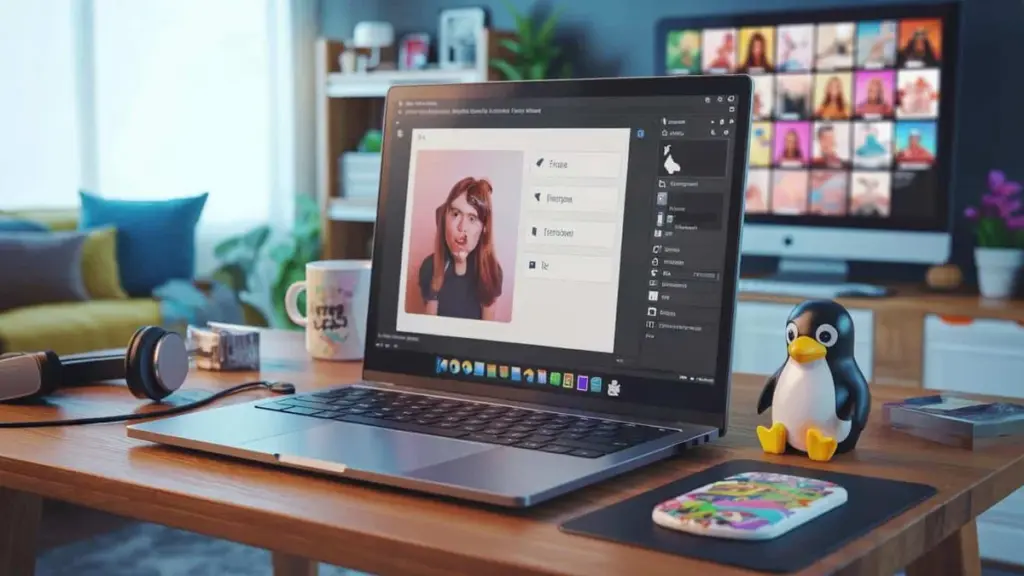
Al abrir la aplicación, lo primero que ves es el lienzo de trabajo y un panel lateral sencillo con botones y capas. Sin menús en cinta ni submenús escondidos. Todo a la vista.
Paso a paso para construir un meme
Un proyecto típico en Memerist sigue más o menos este recorrido:
- Inicia Memerist.
- Elige una imagen de la biblioteca integrada o importa una foto propia.
- Haz clic en el botón para añadir una capa de texto, identificado con el icono de la letra "B".
- Escribe tu texto y selecciona el tipo de letra, el tamaño y el estilo.
- Arrastra el texto hasta la posición correcta y gíralo si lo necesitas.
- Prueba algún filtro, como el de alto contraste, para que el texto destaque mejor sobre la imagen.
- Revisa el resultado en la vista previa.
- Pulsa exportar, elige el nombre del archivo y la extensión, y guarda tu meme.
La aplicación muestra los cambios en tiempo real mientras mueves o rotas el texto. Eso invita a experimentar con más confianza, sabiendo que no vas a "estropear" nada por el camino.
.png o .jpg: ¿qué formato conviene más?
De forma predeterminada, Memerist guarda los memes en formato .png, lo que produce imágenes nítidas especialmente cuando hay texto. El inconveniente es que los archivos pueden ser relativamente grandes. Si vas a enviar tus memes por chat o a plataformas con soporte limitado para .png, lo más práctico es cambiar la extensión a .jpg en el momento de exportar.
| Formato | Ventaja | Inconveniente |
|---|---|---|
| .png | Imagen más nítida, ideal para texto y líneas definidas | Archivos más pesados, compatibilidad ocasionalmente limitada |
| .jpg | Archivos más ligeros, compatible prácticamente en cualquier plataforma | Ligera pérdida de calidad en zonas con texto o bordes finos |