
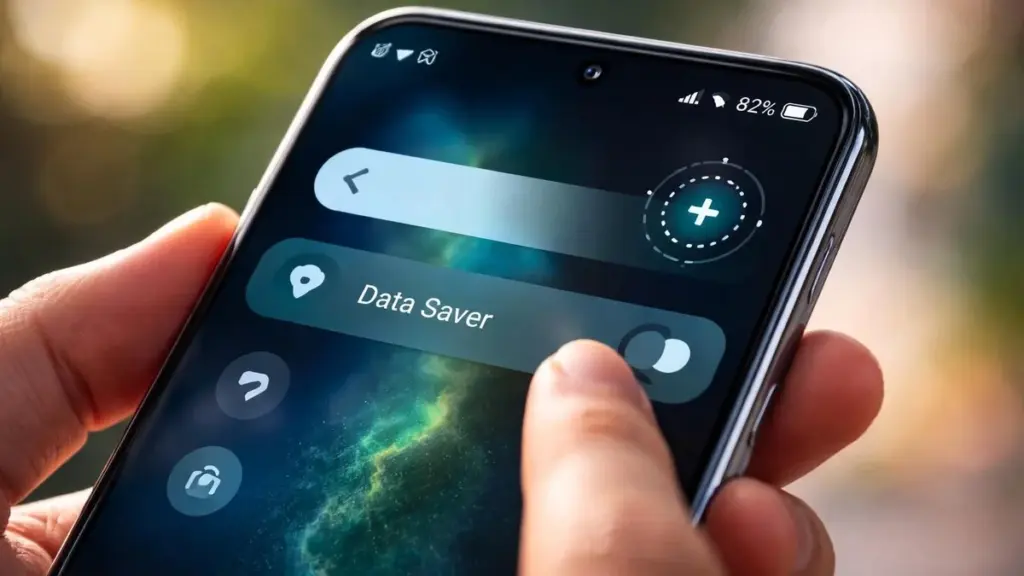
¿Qué es ese plusito dentro de un círculo que aparece en tu teléfono?
Cada vez más usuarios de smartphone se llevan un susto al ver iconos desconocidos en la barra de estado. El símbolo del wifi y la batería los reconoce todo el mundo, pero ese misterioso signo de más dentro de un círculo genera más de una duda. La buena noticia es que no se trata de ningún virus ni de una suscripción oculta, sino de una función que puede salvarte el bono de datos, aunque a veces trae consigo algún que otro inconveniente.
¿Qué significa el símbolo de más en un círculo en tu móvil?
En la gran mayoría de teléfonos Android, un plus dentro de un círculo representa una sola cosa: el ahorro de datos está activado. Esta función intenta que tu consumo de datos móviles sea lo más reducido posible. Resulta especialmente útil cuando llegas a finales de mes con apenas unos pocos cientos de megabytes disponibles.
El modo ahorro de datos limita el consumo en segundo plano para que las aplicaciones gasten menos internet móvil y tu tarifa dure bastante más.
La apariencia exacta del icono varía según la marca del dispositivo:
- Android estándar / Google Pixel: un signo de más dentro de un círculo en la barra de estado
- Samsung Galaxy: habitualmente dos flechas en forma de triángulo o un icono de ahorro de datos diferente
- iPhone: también dispone de modo ahorro de datos, pero no muestra ningún icono específico en la parte superior de la pantalla
Como mucha gente desconoce que esta función existe, enseguida piensa en un fallo o en un error del sistema. En realidad, lo más probable es que hayas activado la opción sin querer desde los ajustes rápidos, o que se haya encendido de forma automática al superar un límite de consumo determinado.
¿Qué hace exactamente el modo ahorro de datos en tu teléfono?
El nombre lo explica bien: esta función trata de proteger tu bono de datos. Para conseguirlo, el teléfono aplica una serie de restricciones bastante contundentes sobre el tráfico de datos.
Menos consumo, pero también menos comodidad
Cuando el ahorro de datos está activo, las aplicaciones que funcionan en segundo plano quedan sujetas a normas más estrictas. Solo pueden usar internet móvil de forma muy limitada cuando no las tienes abiertas en pantalla.
Esto se nota de las siguientes maneras:
- Carga más lenta o reducida de imágenes y vídeos — las fotos dentro de las apps a veces no se cargan hasta que pulsas sobre ellas
- Notificaciones retrasadas — los mensajes y avisos de las aplicaciones pueden llegar más tarde de lo habitual
- Sincronización automática reducida — el correo electrónico y las copias de seguridad se actualizan con menos frecuencia en segundo plano
- Sin punto de acceso móvil — en muchos dispositivos Android, el uso compartido de datos no funciona con el ahorro de datos activado
Quien utiliza el modo ahorro de datos cede un poco de comodidad: algunas cosas van más despacio o no funcionan de forma automática, a cambio de un mayor control sobre el bono de datos.
Las aplicaciones de streaming como Netflix, YouTube y Spotify suelen reducir la calidad de imagen o sonido cuando las usas con datos móviles en este modo. El ahorro en megabytes es considerable, aunque en ocasiones se nota perfectamente la diferencia.
¿Cuándo tiene sentido usar el ahorro de datos?
No todo el mundo cuenta con una tarifa de datos ilimitada. Para muchos usuarios con bonos de 2, 5 o 10 GB al mes, el ahorro de datos funciona como una válvula de seguridad muy inteligente.
Situaciones en las que esta función resulta útil
- Sueles llegar a finales de mes rozando el límite de tu tarifa
- Te vas de viaje y tienes un bono de roaming más reducido de lo habitual
- Usas con frecuencia el punto de acceso personal y quieres controlar el gasto
- Tienes una tarifa antigua o económica con pocos gigas incluidos
En todos estos casos, el modo ahorro de datos ayuda a evitar cargos extra inesperados y a estirar un poco más el bono. Si en cambio casi siempre estás conectado por wifi y dispones de una tarifa generosa, la molestia de las notificaciones tardías puede pesar más que el ahorro conseguido.
Cómo activar o desactivar el modo ahorro de datos
Dependiendo de tu dispositivo, la opción se encuentra en un lugar ligeramente distinto. De forma general, el proceso es el siguiente:
- Android (por ejemplo, Google Pixel)
Ve a Ajustes > Red e internet > Ahorro de datos y activa o desactiva la función. - Samsung Galaxy
Ve a Ajustes > Conexiones > Uso de datos > Ahorro de datos y cambia el estado según prefieras.