De sueño tecnológico a alternativa real para el portátil
Google está desplegando silenciosamente una función con la que los amantes de la tecnología llevan años soñando: conectar tu Pixel a un monitor, teclado y ratón, y trabajar exactamente como si estuvieras frente a un ordenador convencional. Ya no es un truco experimental, sino un modo escritorio serio que transforma por completo la experiencia con Android.
Una idea antigua que ahora cobra sentido real
Usar el teléfono como ordenador no es un concepto nuevo. Hace una década, los desarrolladores ya intentaban fusionar smartphone y escritorio en un único dispositivo. Sin embargo, aquella visión nunca llegó a cuajar de forma práctica.
El contexto ha cambiado radicalmente desde entonces. Prácticamente todo el mundo lleva un smartphone en el bolsillo, y un número creciente de personas lo utiliza como único dispositivo para el trabajo, los estudios y el entretenimiento. En algunos países, alrededor de una de cada seis personas ya prescinde del portátil o el ordenador de sobremesa, y gestiona todo desde el móvil.
Aun así, trabajar durante horas en una pantalla pequeña con teclado táctil resulta incómodo. La multitarea es limitada, escribir textos largos se vuelve agotador, y usar varias aplicaciones a la vez se siente forzado. Es exactamente ahí donde Google intenta dar un paso adelante con el nuevo Modo Escritorio para la serie Pixel.
Samsung tuvo DeX, ahora Google presenta su propia solución
Samsung ya demostró que este concepto puede funcionar. Con DeX, sus modelos de gama alta se conectan a un monitor y la interfaz se transforma en un entorno de escritorio con ventanas, barra de tareas y soporte para ratón. Para muchos usuarios, resultó sorprendentemente útil para el correo, el trabajo con documentos de Office y la navegación web.
Google llevaba tiempo rezagado en este aspecto, pero con el Modo Escritorio de Android en los Pixel más recientes eso está cambiando. El planteamiento es similar: conectas el teléfono, coges un ratón y un teclado, y de repente Android se parece más a un portátil que a un smartphone.
¿Qué modelos Pixel son compatibles con el Modo Escritorio?
La función está disponible en los siguientes dispositivos:
- Pixel 8
- Pixel 8 Pro
- Pixel 8a
- Serie Pixel 9 y modelos Pixel futuros con Android 16 o versiones posteriores
Si tienes un dispositivo más antiguo, esta opción no estará disponible. El hardware y el software de esos modelos simplemente no fueron diseñados para ofrecer esta experiencia de escritorio.
¿Qué hace exactamente el Modo Escritorio de Android?
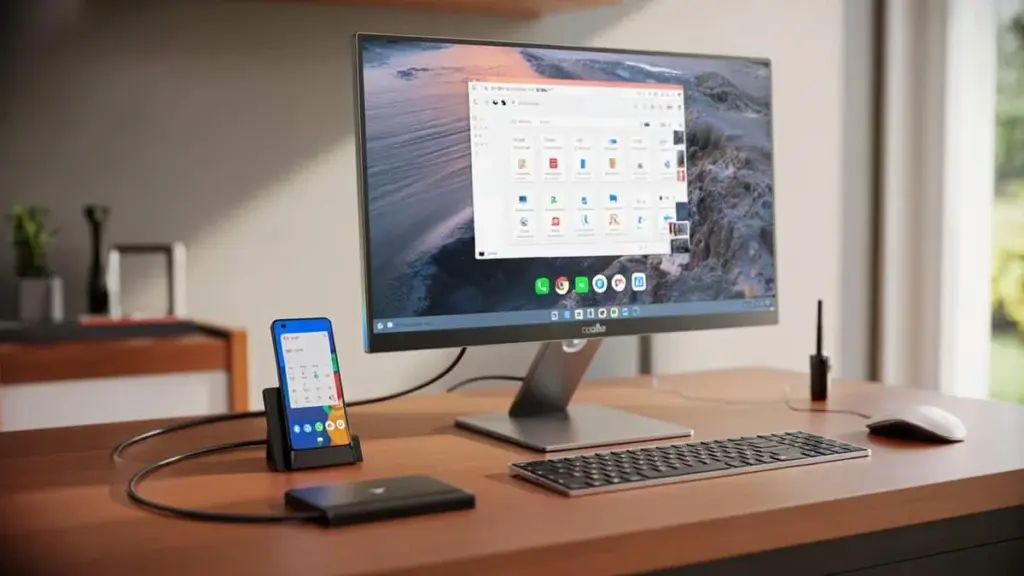
La idea central es sencilla: conviertes tu Pixel en un mini-PC conectándolo a un monitor externo y añadiendo un ratón y un teclado. El teléfono sigue ejecutando Android, pero la interfaz se adapta para funcionar como si estuvieras en un ordenador.
El Modo Escritorio de Android te ofrece un escritorio con barra de tareas, un menú de aplicaciones similar al inicio, ventanas arrastrables y varias apps abiertas simultáneamente.
En el monitor verás un escritorio clásico, con una barra inferior donde aparecen las aplicaciones abiertas y los iconos del sistema. A través de un botón que funciona como menú de inicio, puedes acceder al listado de apps. Las notificaciones aparecen en un panel familiar, igual que en el teléfono, pero adaptado al formato de escritorio.
Puedes abrir varias aplicaciones al mismo tiempo y colocar sus ventanas una junto a otra o superpuestas. Imagina el navegador a la izquierda, el correo a la derecha y una aplicación de chat encima. Eso resulta mucho más natural que cambiar constantemente de pantalla en el móvil.
¿Qué necesitas como mínimo para empezar?
Para utilizar el Modo Escritorio con fluidez, necesitarás lo siguiente:
- Un Pixel 8 o posterior con Android 16
- Un monitor con soporte USB-C (o un adaptador USB-C a HDMI adecuado)
- Un cable USB-C que admita altas velocidades de transferencia de datos
- Un ratón Bluetooth
- Un teclado Bluetooth (muy recomendable)
- Un monitor con alimentación propia
El cable es un detalle más importante de lo que parece. Los cables de carga baratos normalmente solo transmiten corriente y apenas datos. Para el Modo Escritorio necesitas un cable rápido capaz de transmitir señal de vídeo. Los fabricantes suelen indicarlo como 10 o 20 Gbps, o como «DisplayPort via USB-C».
Paso a paso: cómo activar el Modo Escritorio en tu Pixel
- Conecta el monitor a la corriente eléctrica.
- Une el monitor a tu Pixel mediante el cable USB-C de alta velocidad (o a través de un dock USB-C).
- Enciende el ratón y el teclado Bluetooth y emparéjalos con tu Pixel.
- En el teléfono aparecerá una notificación: elige entre duplicar pantalla o Modo Escritorio.
- Selecciona Modo Escritorio como opción predeterminada para el monitor externo.
Tras esa elección, la pantalla externa cambia a la interfaz de escritorio. El teléfono sigue funcionando de forma independiente; puedes usarlo, por ejemplo, como segunda pantalla o como control remoto para contenido multimedia.
Rendimiento: ¿funciona con suficiente fluidez para trabajar?
En este tipo de soluciones, la latencia siempre es una preocupación: el cursor del ratón lento, animaciones entrecortadas o aplicaciones que se bloquean. Ese temor resulta sorprendentemente infundado con el Pixel. Las experiencias de los usuarios indican que el Modo Escritorio alcanza la misma velocidad de respuesta que el uso normal del teléfono.
Incluso en un Pixel 9 Pro, el modo escritorio se mantiene ágil, sin retardo perceptible entre los movimientos del ratón, las pulsaciones del teclado y lo que aparece en pantalla.
Lógicamente, sigue siendo un smartphone. La edición de vídeo pesada, los flujos de trabajo 3D complejos o el software de servidor avanzado no son opciones realistas. Sin embargo, para correo electrónico, documentos, presentaciones, aplicaciones web, videollamadas y redes sociales, el sistema rinde de forma notablemente buena.
Limitaciones prácticas a tener en cuenta
- Necesitas un cable con alta velocidad de datos; no cualquier cable USB-C sirve.
- El fondo de pantalla predeterminado del teléfono no aparece automáticamente en el escritorio.
- El monitor externo suele necesitar alimentación propia; tu Pixel normalmente no puede proporcionarla.
- Todas las aplicaciones abiertas del teléfono obtienen sus propias ventanas en la pantalla del escritorio.
- Ya no es necesario activar ninguna opción de desarrollador oculta; la función funciona directamente.
¿Para quién es realmente interesante esta función?
El nuevo Modo Escritorio puede resultar atractivo para distintos perfiles de usuario:
- Estudiantes que no tienen presupuesto para un portátil independiente.
- Teletrabajadores que trabajan principalmente en aplicaciones web y herramientas similares a Office.
- Consultores y freelancers que trabajan frecuentemente en distintas ubicaciones y solo necesitan tomar prestado un monitor.
- Viajeros que prefieren ir ligeros de equipaje y montar un espacio de trabajo rápidamente en un hotel o espacio de coworking.
- Familias que quieren un «ordenador» adicional en el salón sin comprar un PC completo.
Para los jugadores más exigentes o los profesionales creativos con software pesado, un portátil o sobremesa tradicional sigue siendo más lógico. Pero para el creciente grupo de personas que vive principalmente en el navegador y las aplicaciones, un Pixel con Modo Escritorio puede reemplazar sorprendentemente muchas cosas.
¿Qué es un dock USB-C y por qué puede ser útil?
Muchos usuarios optan por un dock o hub USB-C en lugar de conectar directamente el teléfono al monitor con un cable. Este dock es una pequeña caja a la que se conectan varios dispositivos: monitor, cable de red, memoria USB, puertos USB adicionales e incluso audio en algunos casos.
Así solo necesitas conectar un cable a tu Pixel, mientras el dock distribuye la señal hacia todas esas conexiones. Esto hace que tu configuración sea más flexible y evita un nido de cables en tu escritorio. Eso sí, asegúrate de que el dock admita salida DisplayPort o HDMI a través de USB-C, de lo contrario no obtendrás imagen en el monitor.
Consejos prácticos para sacar más partido al Modo Escritorio
- Usa almacenamiento en la nube (Drive, OneDrive, Dropbox) para que tus archivos estén disponibles en todo momento, incluso cuando trabajes sin monitor.
- Crea accesos directos a las aplicaciones web más importantes en tu navegador para que funcionen como «apps» en su propia ventana.
- Desactiva temporalmente las notificaciones de las aplicaciones más molestas cuando necesites concentración real.
- Prueba distintos atajos de teclado; muchas aplicaciones de Android responden a combinaciones de teclas similares a las de un PC.
- Prepara una configuración compacta en un lugar fijo de casa para que tu Pixel se convierta en una estación de trabajo en cuestión de segundos.
Quien esté eligiendo un nuevo smartphone ahora y dude entre un Pixel y otra marca puede considerar este Modo Escritorio como un argumento adicional de peso. Especialmente si tu portátil está pidiendo a gritos una sustitución, resulta muy tentador hacer que tu teléfono cumpla una doble función: ordenador de bolsillo y escritorio completo, según lo que necesites en cada momento.
La combinación de un dispositivo potente, un monitor decente y un buen teclado puede ser más que suficiente para muchas personas que buscan reducir el número de aparatos en casa. Menos cables, menos mantenimiento y, aun así, un sistema flexible que viaja contigo en el bolsillo.